Jak používat hromadné nahrávání Cylex?
V případě problémů nás kontaktujte na [email protected].

Krok 1: Přístup k aplikaci Cylex pro hromadné nahrávání
Navštivte stránku Cylex Bulk Upload na https://www.cylex.ie/bulk-upload.
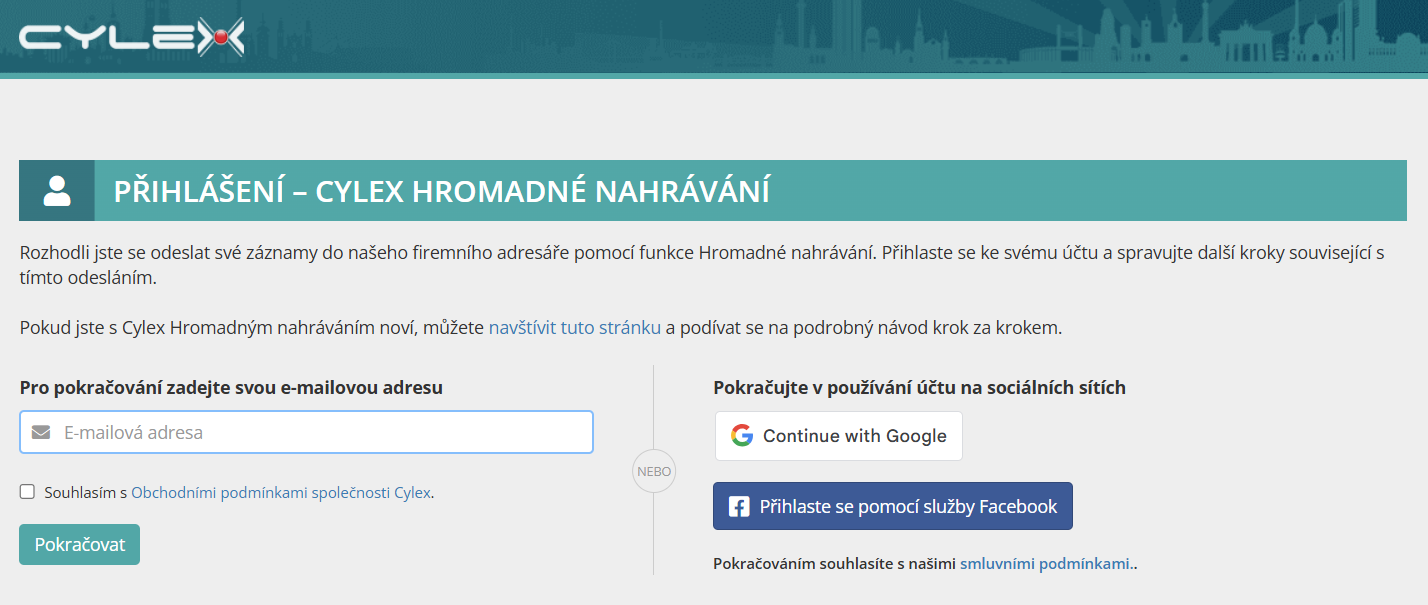
Krok 2: Přihlaste se nebo si vytvořte účet
Pokud ještě nemáte účet, vytvořte si ho pro správu svých záznamů.
Můžete:
- Zaregistrovat se pomocí e-mailu (obdržíte ověřovací kód).
- Přihlásit se přes Google nebo Facebook pro rychlejší proces.
Krok 3: Stáhněte a vyplňte ukázkový soubor
Po přihlášení si stáhněte soubor Ukázkový XLSX pro hromadné nahrávání.
- Pečlivě si přečtěte pokyny.
- Přidejte své údaje do listu "Listings" pro registraci, aktualizaci nebo označení firem jako uzavřených.
- Odstraňte ukázkové řádky před vložením vlastních dat.
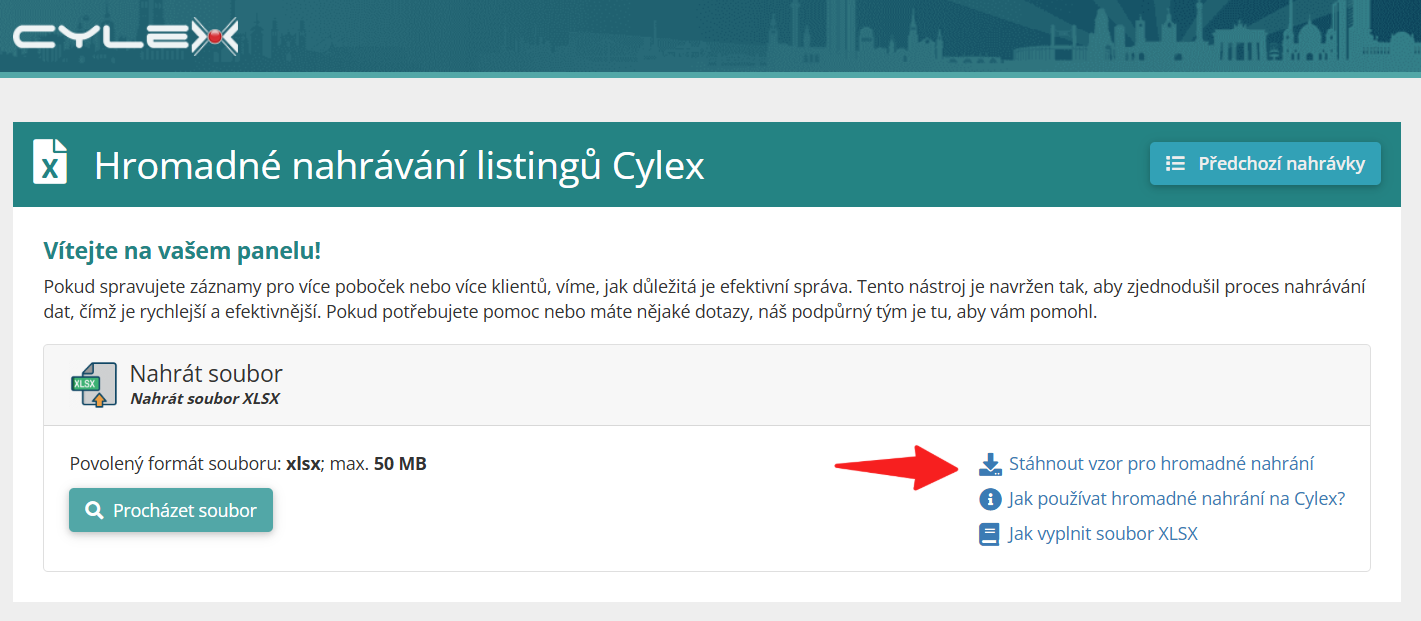
List „Listings“ ve staženém souboru XLSX nyní vypadá takto:

Krok 4: Nahrajte svůj vyplněný soubor
V aplikaci Cylex Bulk Upload:
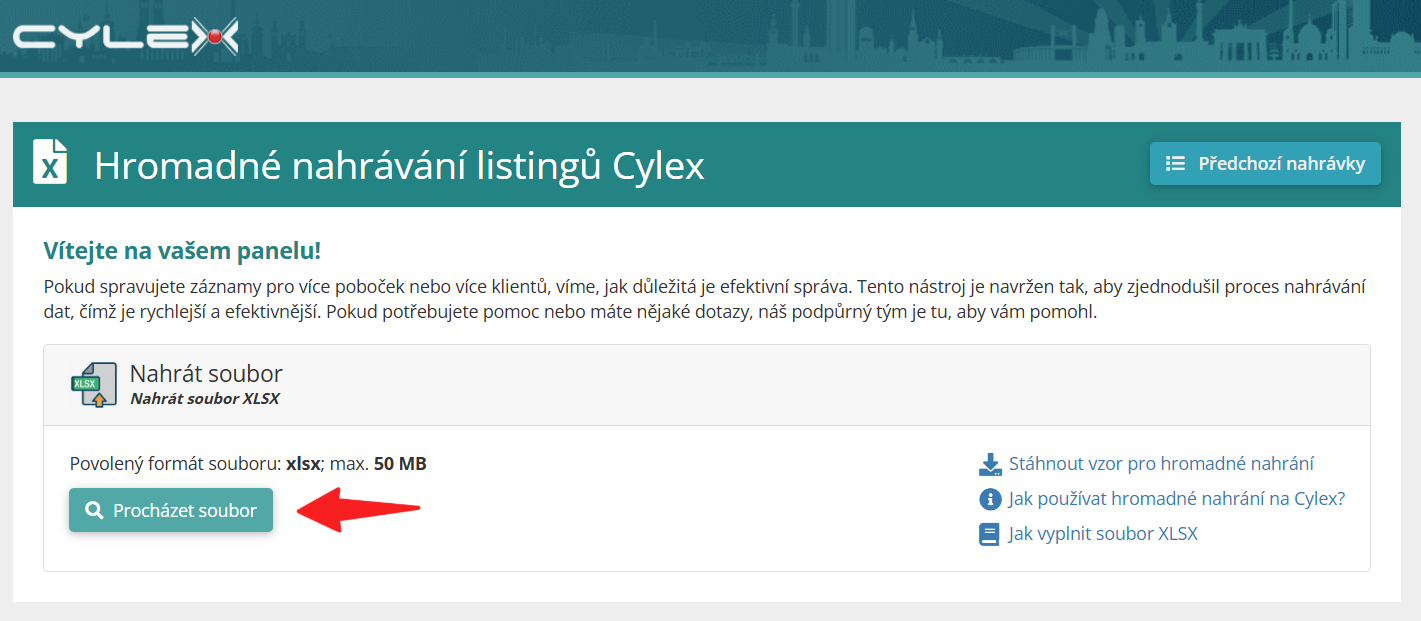
- Klikněte na Procházet soubor a vyberte svůj XLSX soubor.
- Stiskněte Nahrát soubor pro zahájení procesu.
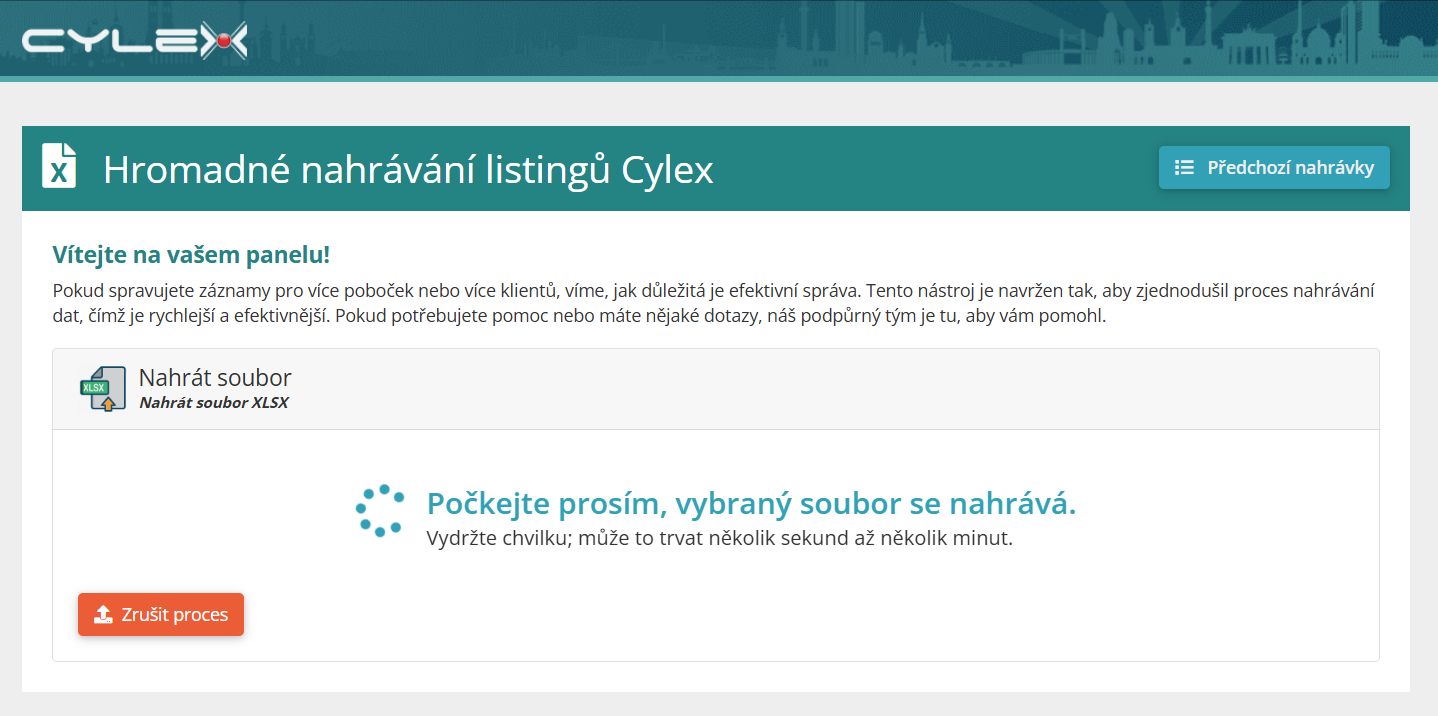
Následně ověříme, zda je soubor správně vyplněný.
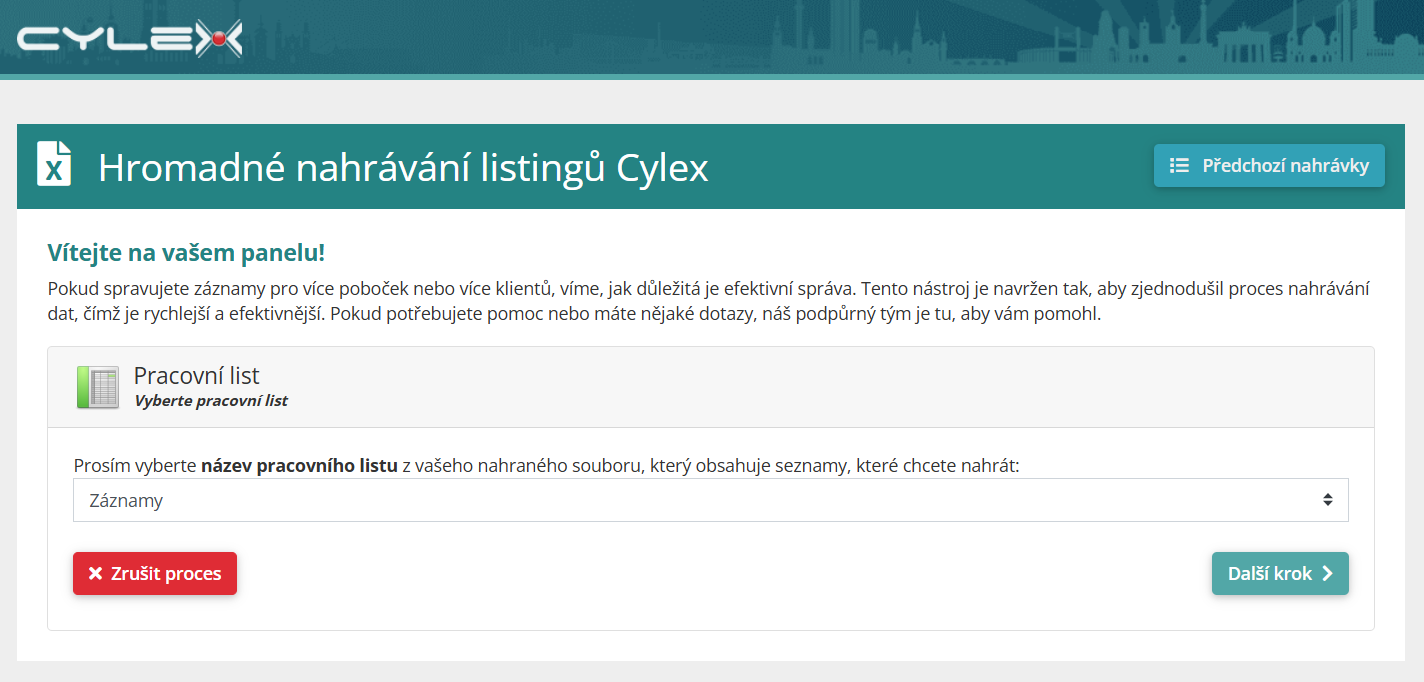
Krok 5: Vyberte správný list
Pokud použijete náš ukázkový XLSX soubor, list "Listings" bude vybrán automaticky.
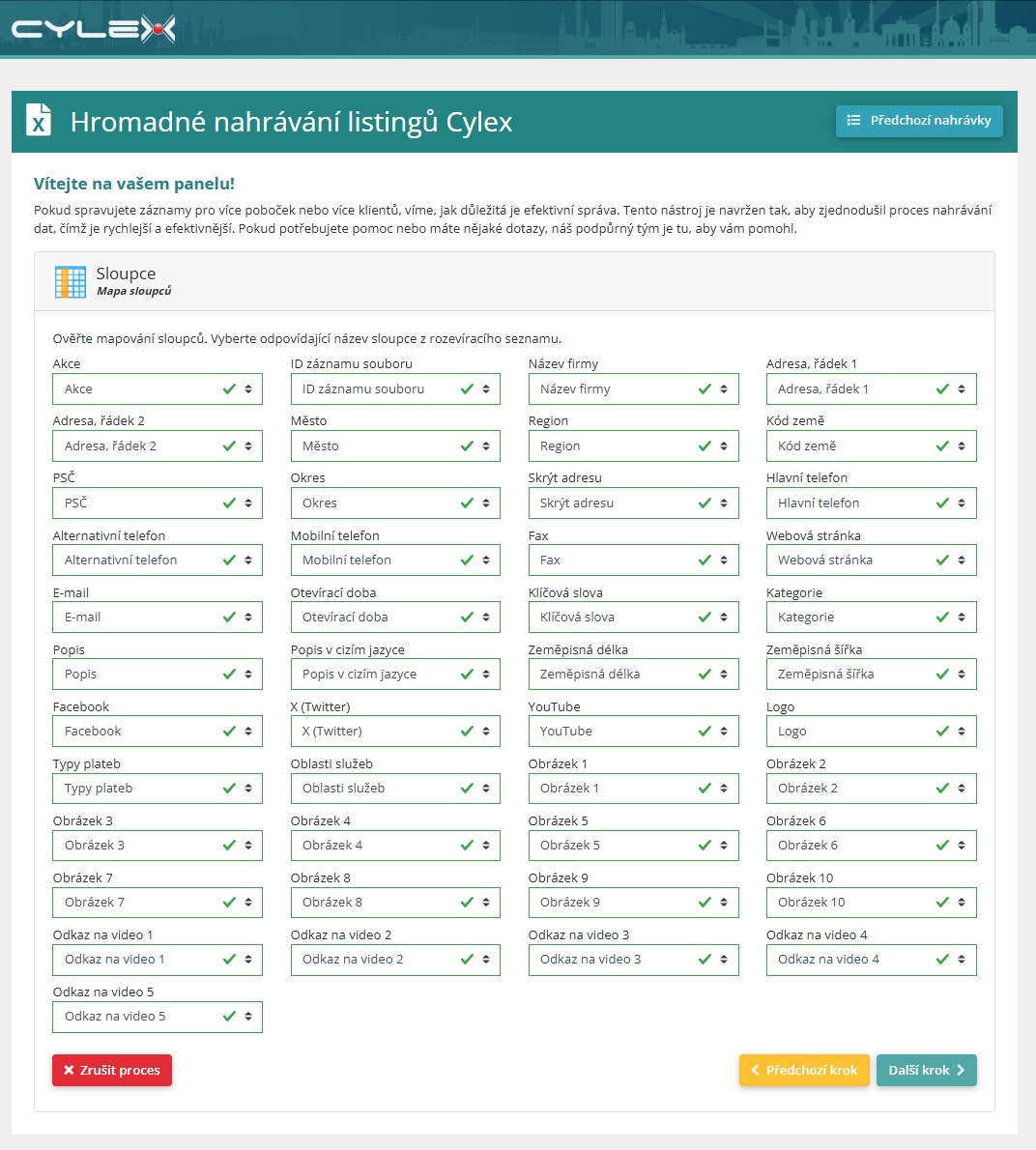
Krok 6: Ověřte přiřazení sloupců
- Vyberte názvy sloupců z rozbalovacího seznamu tak, aby odpovídaly našim požadovaným sloupcům.
- Pokud použijete náš ukázkový soubor, tento krok bude proveden automaticky.
- Klikněte na Další krok pro pokračování.
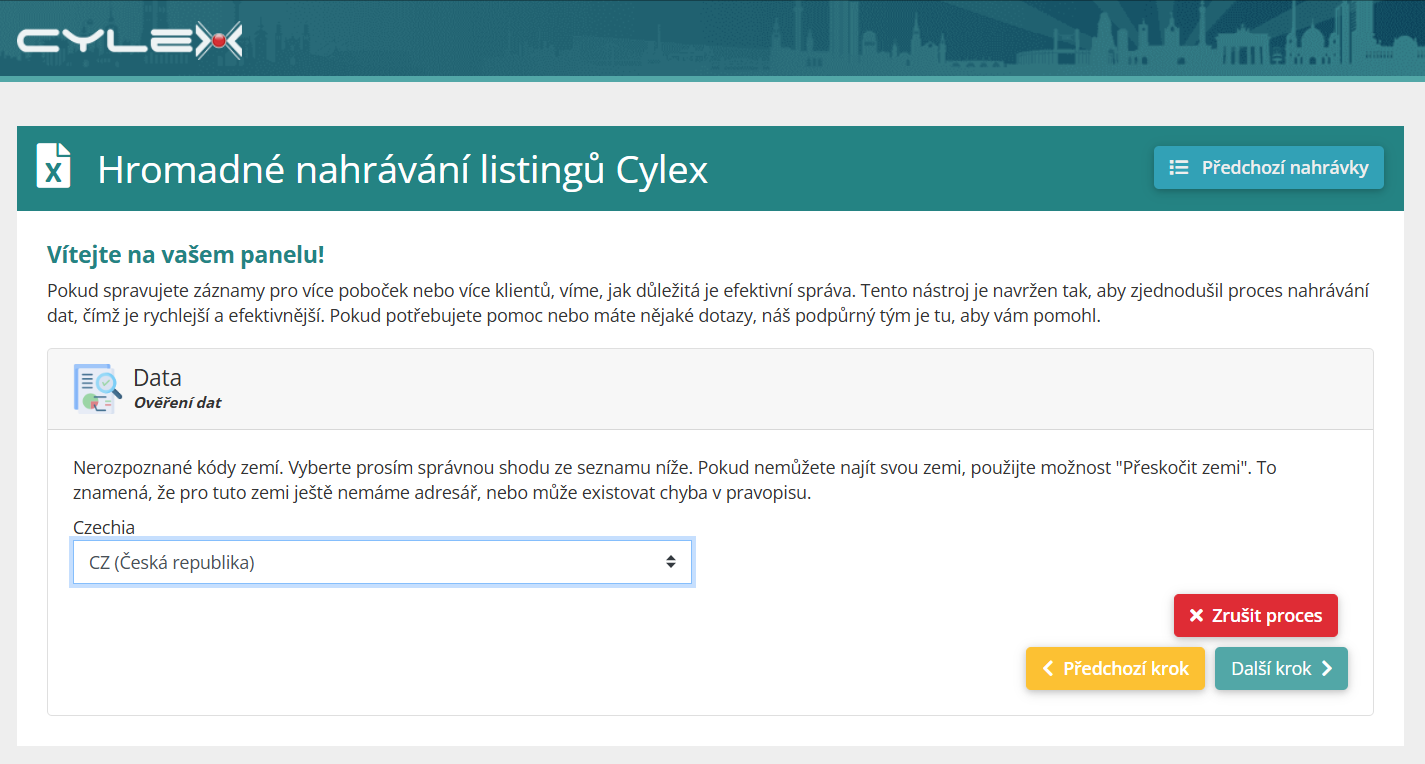
Krok 7: Vyberte správný kód země
Toto je nepovinné a zobrazí se pouze v případě, že kód země nebyl rozpoznán.
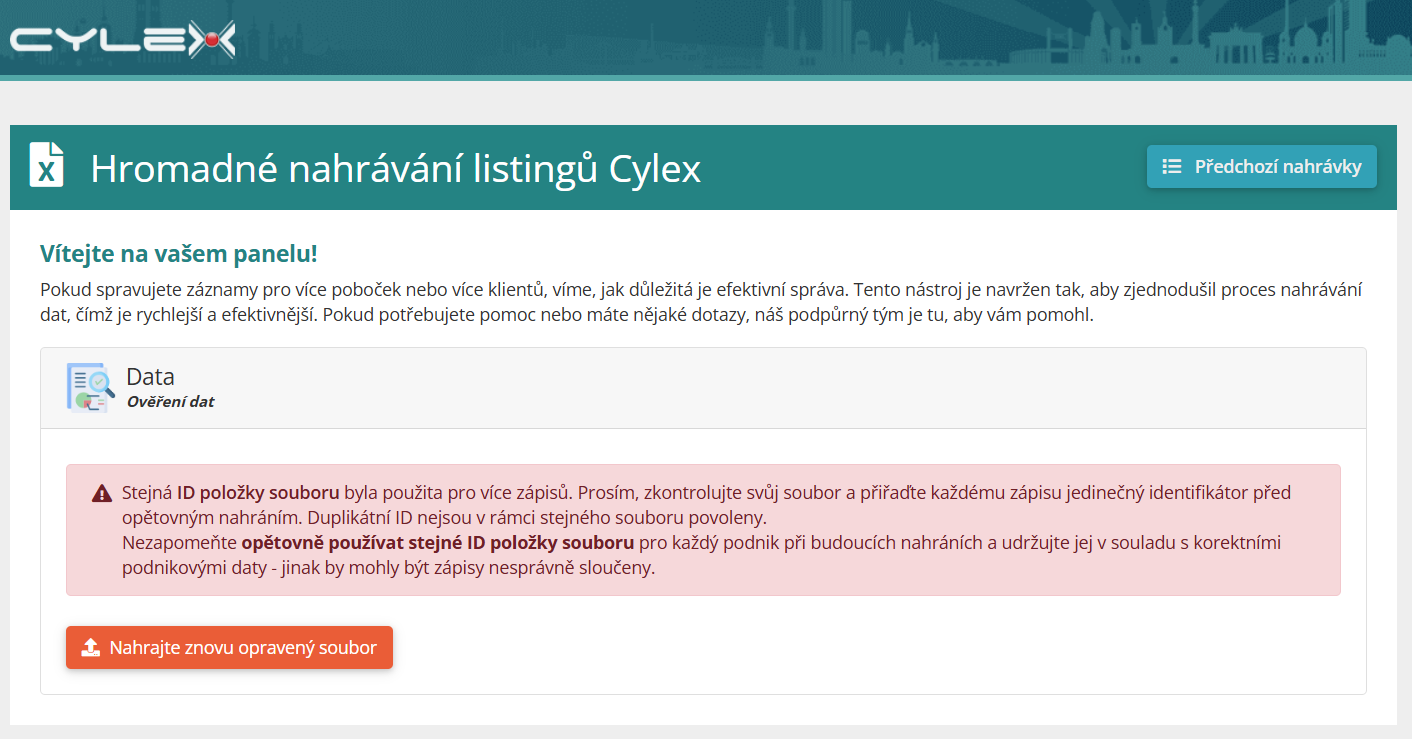
Krok 8: Ověřte své položky
Tento krok je nepovinný Pokud nejdo nalezeny žádné problémy, budete automaticky pokračovat.
Pokud jsou zjištěny chyby:
- Přečtěte si naše návrhy pro problematické pole.
- Opravte chyby ve svém XLSX souboru a znovu jej nahrajte od kroku 4.
Pokud jsou zjištěna varování, můžete:
- Stáhnout reportový soubor, kde jsou problematické položky zvýrazněny.
- Opravit problémy manuálně v aplikaci.
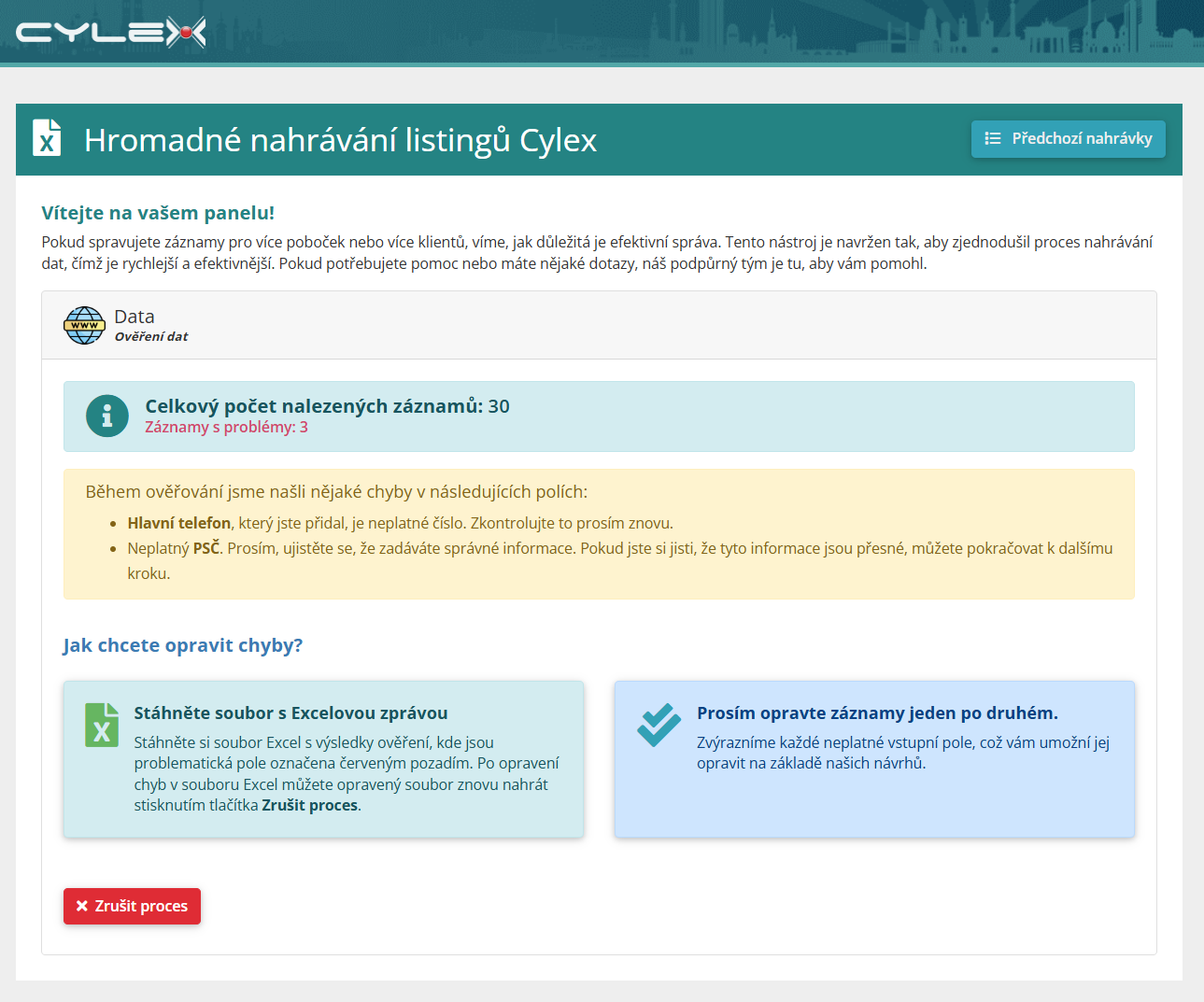
Jak řešit tyto problémy
Chyby můžete opravit dvěma způsoby:
-
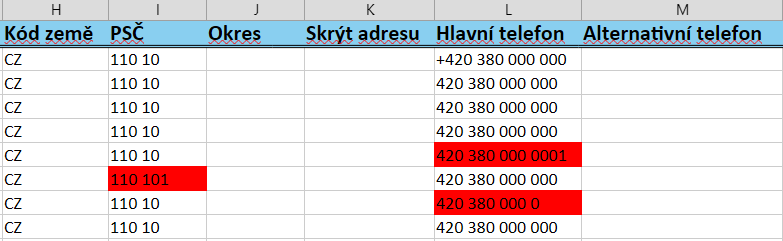
Stáhnout reportový soubor
- Problematické položky jsou zvýrazněny červeně
- Opravte chyby podle našich návrhů.
- Jakmile je vše opraveno, stiskněte Zrušit proces a znovu nahrajte svůj opravený soubor XLSX od kroku 4.

-
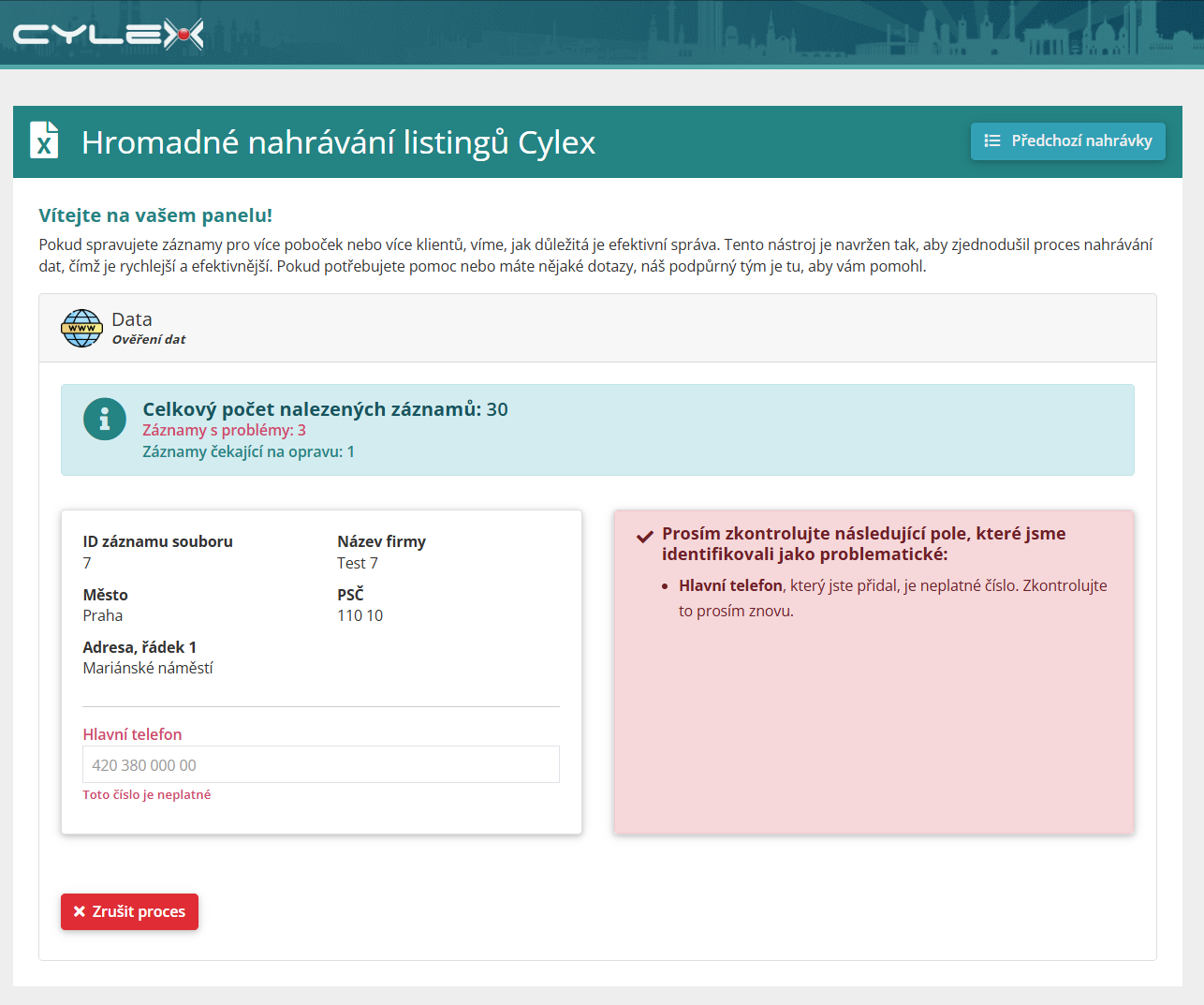
Opravte chyby jednu po druhé
- Pokud existuje jen několik chyb, opravte je přímo v aplikaci.
- Zobrazíme každou problematickou položku s návrhy.
- Když jsou údaje opraveny, nevztahující se návrhy budou skryty.
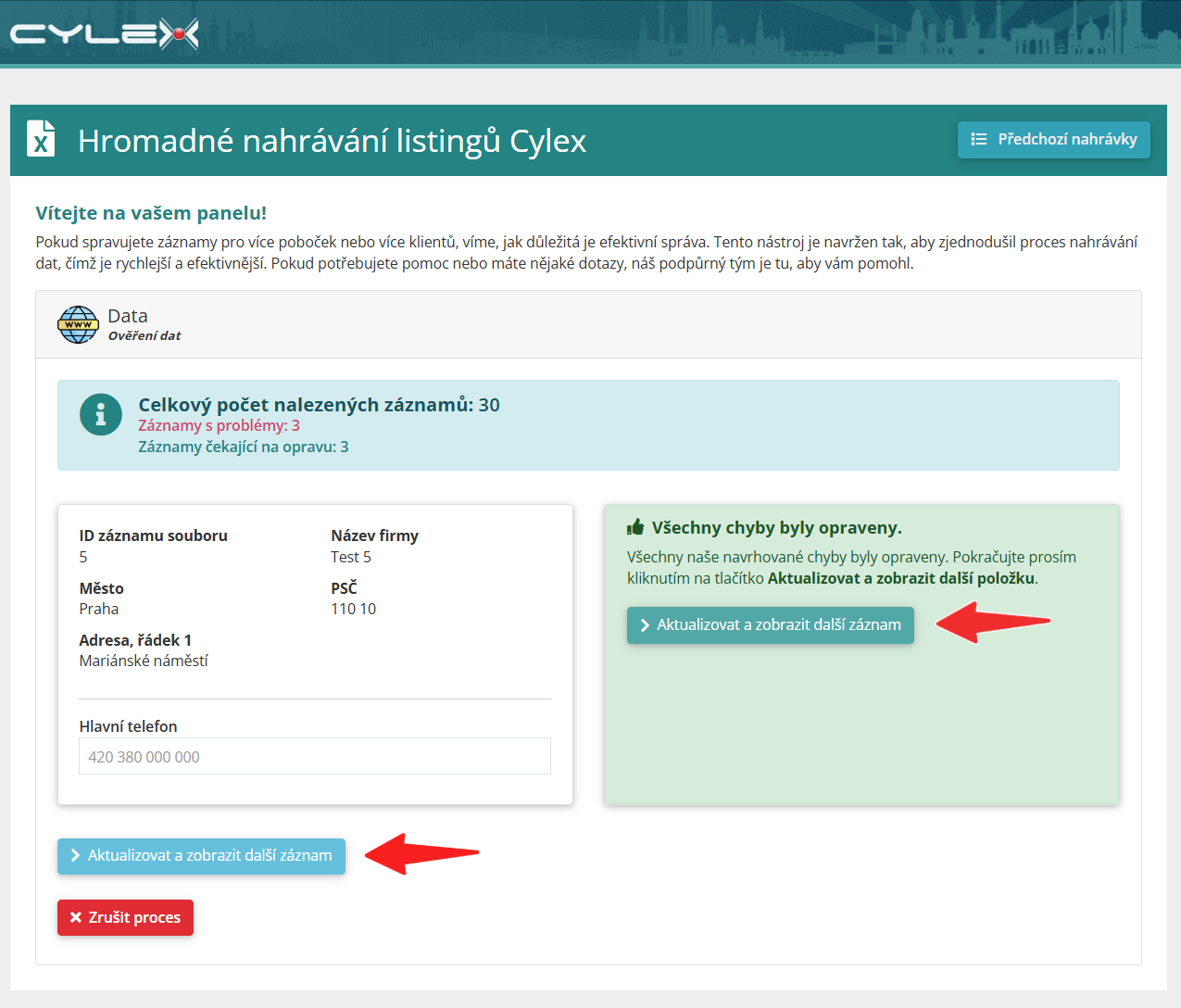
Jakmile jsou všechny chyby vyřešeny:
- Klikněte na Aktualizovat a zobrazit další záznam pro pokračování.
- Pokud nejsou nalezeny další problémy, systém znovu ověří váš soubor a přejde k dalšímu kroku.
Krok 9: Potvrďte a zpracujte své záznamy
- Přezkoumejte celkový počet záznamů před pokračováním.
- Klikněte na Další krok pro zahájení zpracování.
- Vaše data budou automaticky aktualizovány na aktuálním webu.
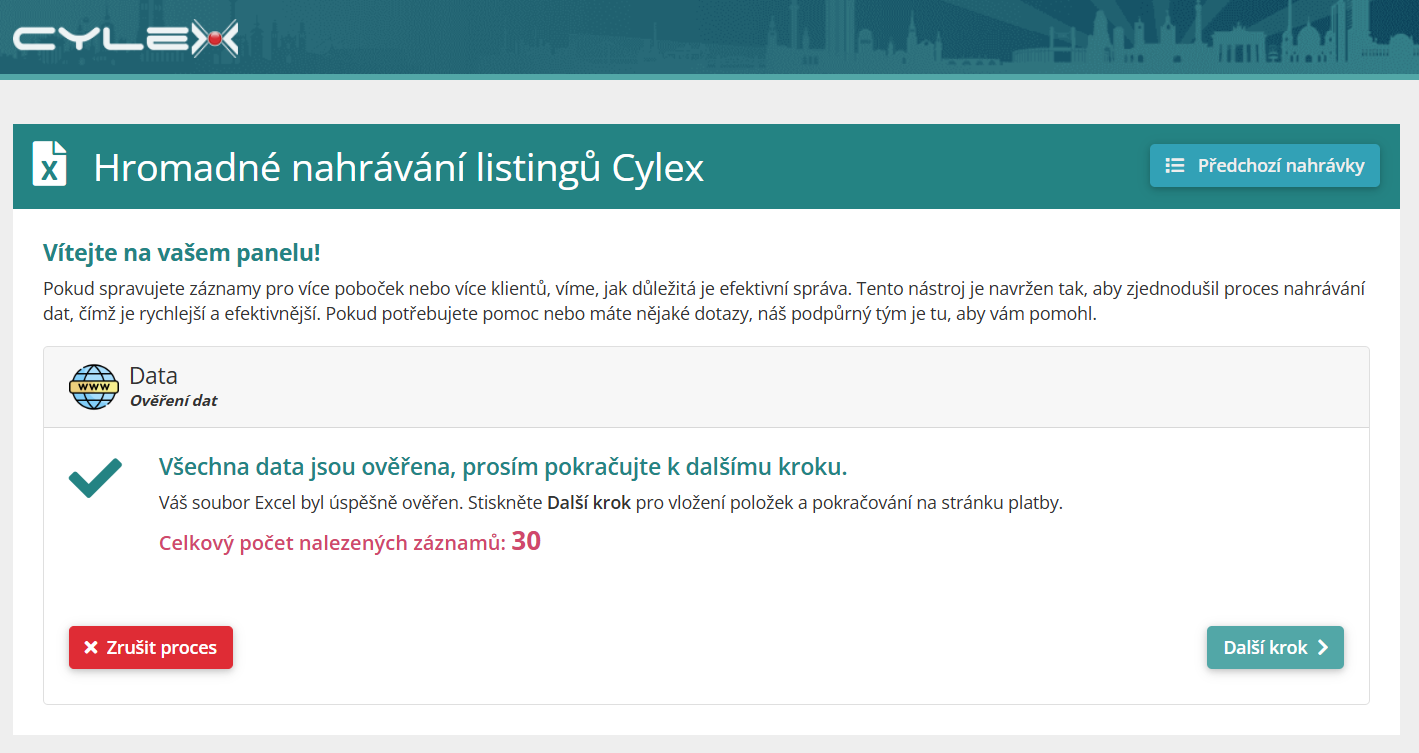
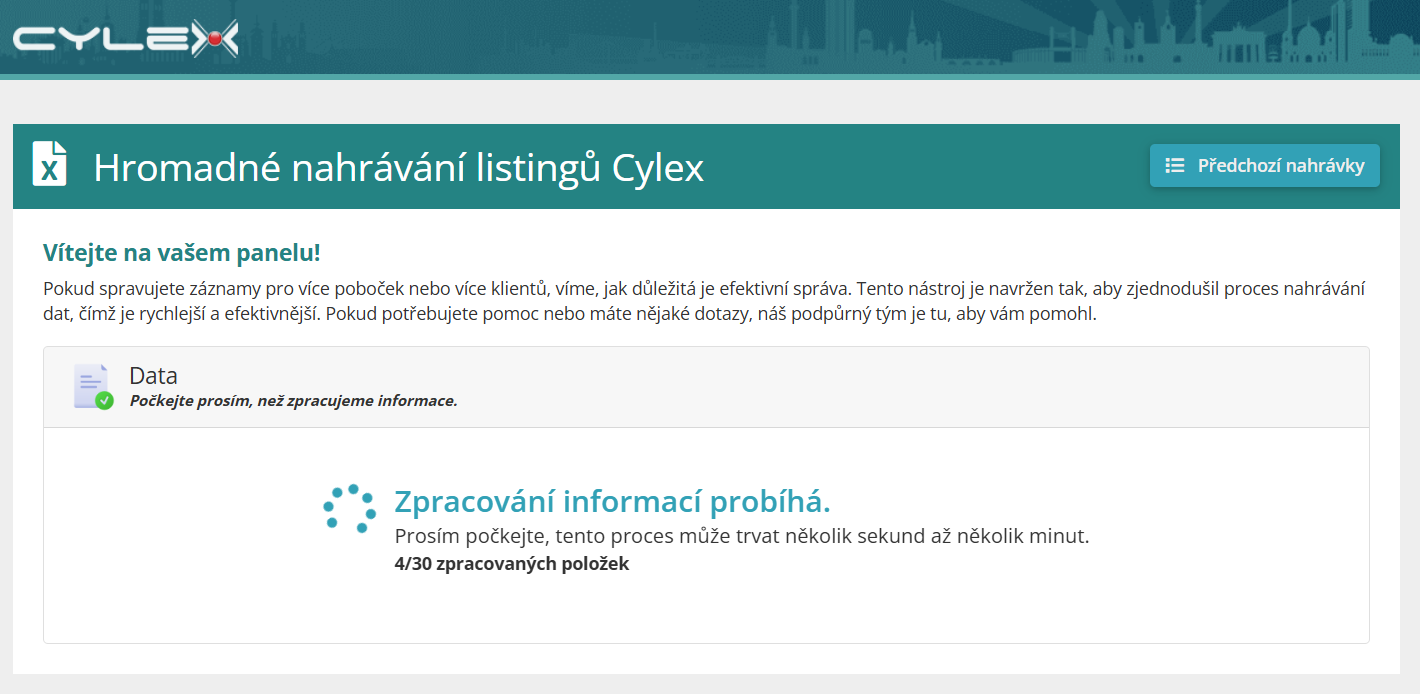
Čas zpracování se liší v závislosti na počtu záznamů a může trvat několik sekund až několik minut. Během procesu bude zobrazen přehled průběhu.
Krok 10: Přečtěte si přehled o nahrání
Jakmile je aktualizace dokončena:
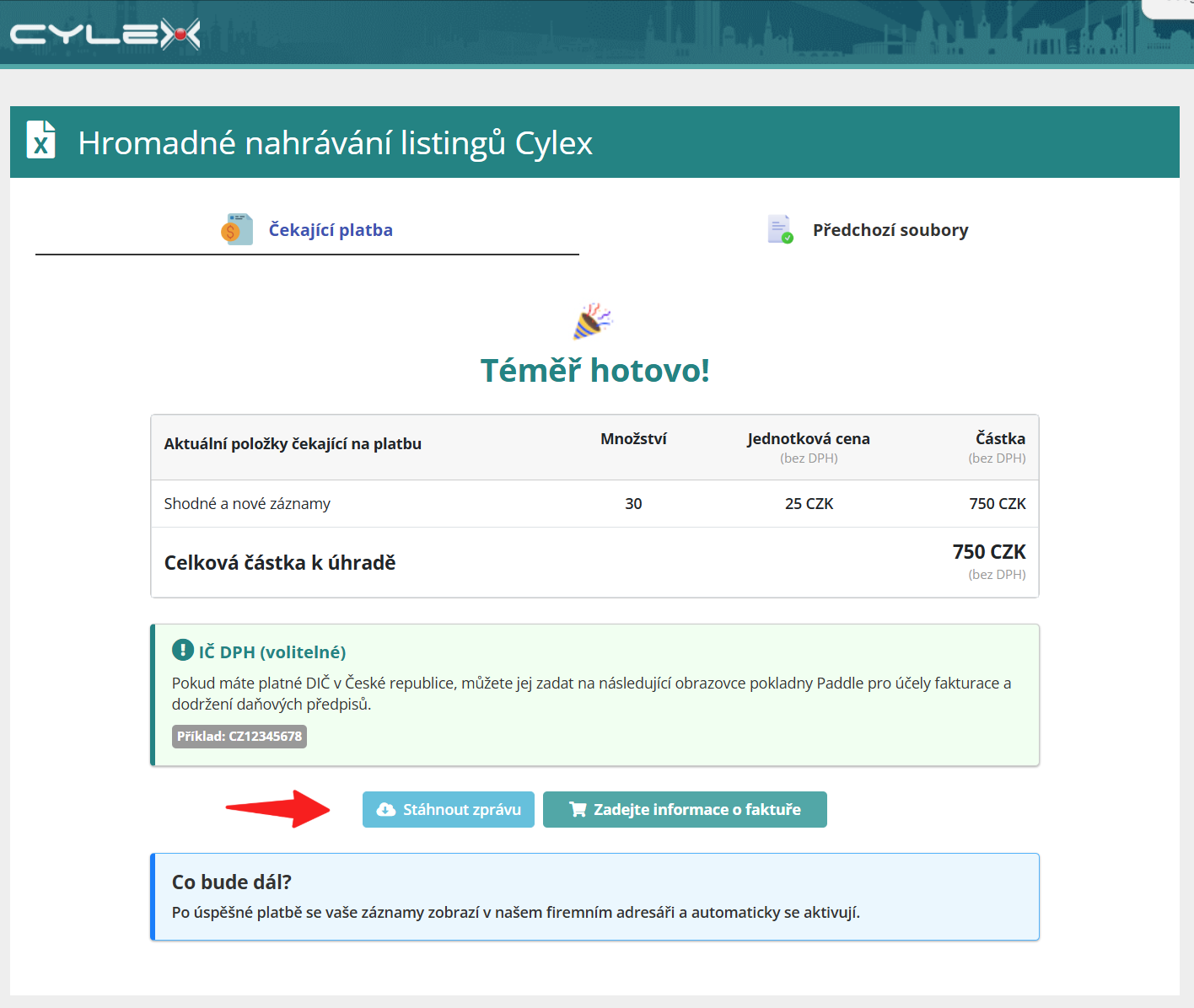
- Stáhněte si soubor s reportem k ověření vašich dat.
- Důkladně zkontrolujte, že všechny položky byly správně zpracovány.
Krok 11: Proveďte platbu
Jakmile jste potvrdili, že je vše správně:
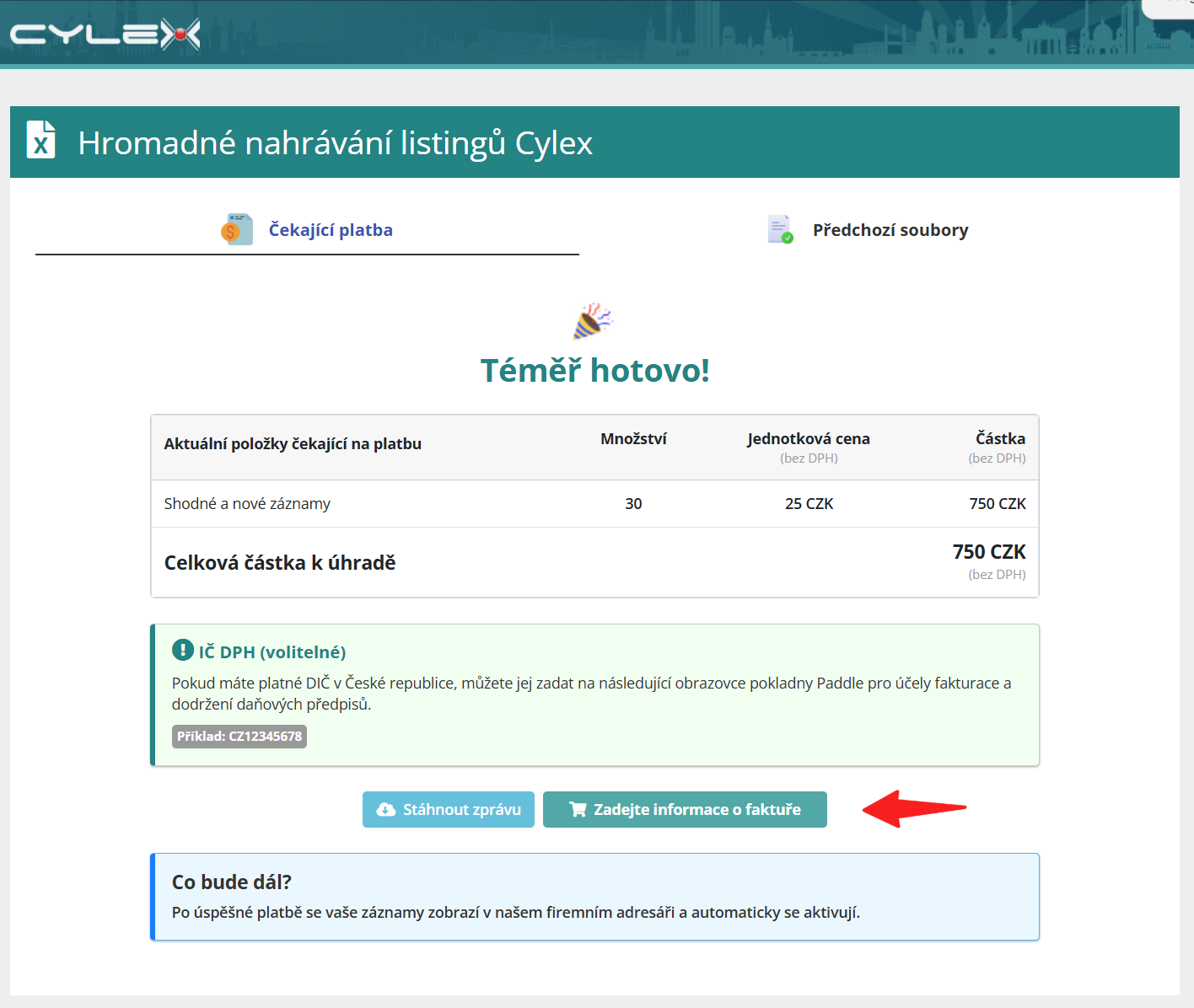
- Klikněte na "Zaplatit nyní" pro pokračování.
- Vyberte platební metodu a přijměte Podmínky & Podmínky.
- Dokončete transakci na stránce Heidelpay nebo PayPal Checkout.
V případě jakýchkoli problémů nás kontaktujte na adrese [email protected].